limpieza externa de una laptop
Aprende cómo limpiar tu laptop
Limpiar una laptop puede ser algo que muchos no hacen a menudo, pero es sumamente importante. Una cosa tan simple como limpiar tu laptop, puede determinar la vida útil de tu preciado instrumento de trabajo. Así que si no sabías que limpiar tu laptop era tan importante, ahora lo sabes y por ello en este artículo vamos a enseñarles como limpiar una laptop de una adecuada manera.
A continuación vamos a colocar el paso a paso del proceso de limpieza de una laptop, no sin antes aclarar que este procedimiento es general ya que la limpieza de un equipo puede llegar a variar dependiendo del modelo y marca.
1 Apagar , retirar la batería y desconectar

2. Limpiar el Teclado y la carcasa externa


Para este paso sería de mucha utilidad que consigan uno de esas botellas de aire comprimido que suelen vender en ferreterías o tiendas de PCs. En caso de no puedan conseguir uno, pueden usar una secadora de cabello en frío, aunque el acabado no sera igual.
Con la botella de aire comprimido debemos pasar todas las ranuras de las teclas y rincones de la parte superior de la laptop asegurándose de tener la botella ligeramente inclinada y por lo menos a 8 cm de distancia del equipo .
Una vez que hayamos pasado todo el teclado aire comprimido debemos utilizar un cepillo de cerdas suaves para limpiar cualquier resto de polvo y un hisopo ligeramente humedecido en alcohol isopropílico mezclado con un poco agua (pueden usar vinagre) para desinfectar las teclas y eliminar posibles residuos de grasa de nuestra laptop. Por último unas toallitas húmedas nos ayudaran a limpiar toda la carcasa externa de la laptop.
Nota: Si usan el alcohol isopropílico háganlo en un ambiente ventilado y de preferencia con una mascarilla.
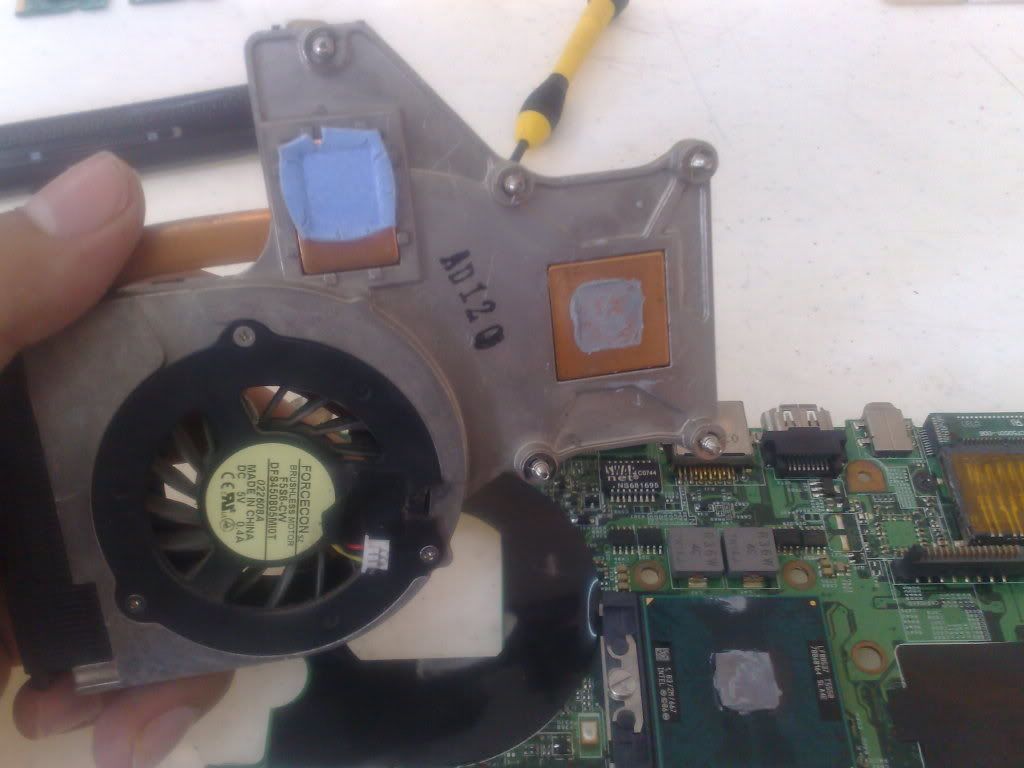
3. Ventilador


En esta parte debemos darle vuelta a la laptop para poder alcanzar las ranuras del ventilador y al igual que con el teclado, tenemos que usar aire comprimido, con la salvedad de que tenemos que hacer este procedimiento de manera pausada y a mayor distancia ya que un exceso de fuerza en la aplicación del aire comprimido podría llegar a dañar el ventilador.
Para esto es necesario retirar la cubierta de la memoria RAM para poder llegar a los conductos de ventilación, no olviden consultar el manual de su laptop y hacer un diagrama para volver a colocar los tornillos en su lugar.
Si desean hacer una limpieza a mayor profundidad deben desmontar el ventilador y además de usar aire comprimido podrían usar un hisopo de algodón o un paño seco, pero es preferible que esto lo haga un especialista.
5. Puertos
Para este paso hay que utilizar un hisopo de algodón seco para retirar todo el polvo pegado de los puertos y conectores de la laptop. Al igual que para la limpieza del teclado y el ventilador tenemos nuevamente que usar aire comprimido, pero de una manera muy suave.
6. Pantalla
Podemos limpiar la pantalla de nuestra laptop utilizando los típicos kits de limpieza, pero si no los tenemos a la mano, una opción es usar una mezcla de 50/50 de vinagre y agua destilada, la que podemos verter en una botella con un atomizador para facilitarnos el uso.
Hay que recordar que no es recomendable rociar esta mezcla sobre la pantalla, lo que tenemos que hacer es humedecer ligeramente con la mezcla preparada, un paño suave, preferentemente de algodón o si pueden, una tela de microfibra que no deje pelusas y por favor no se les curra usar papel higiénico. 
Con este paño tenemos que limpiar con sutiles movimientos circulares la pantalla LCD de nuestra laptop, asegurándonos de no presionar demasiado.
Hasta aquí terminamos con el procedimiento para limpiar una laptop de manera general. Hagan esto lo más frecuente que puedan, lo recomendado es que la limpieza se lleve a cabo cada 3 meses.
Recuerden que con el paso del tiempo, una laptop sin limpiar acumula toda clase de suciedad en los circuitos y el ventilador, lo que automáticamente deriva en el peligroso sobrecalentamiento, el cual puede llevar a nuestro equipo a una muerte segura.


Cómo desfragmentar una computadora portátil
Si un portátil funciona con lentitud, entonces es posible que desees desfragmentarlo (defrag) para ver si esto hace que el portátil funcione más rápido. Ejecutar una desfragmentación en una computadora es fácil de hacer, y el de desfragmentación viene incluido en cualquier computadora portátil con windows ya instalado. Si estás familiarizado con este proceso en una computadora de escritorio, entonces no tendrás ningún problema con hacerlo en el portátil, ya que el proceso es el mismo. Sólo se tarda un par de minutos para comenzar y a continuación la computadora portátil se encarga de la desfragmentación automática. Aquí verás cómo configurar una computadora para desfragmentarla.
Instrucciones
Entiende por qué debes desfragmentar una computadora portátil con regularidad. Al agregar y eliminar archivos de un equipo portátil, el disco duro se fragmenta, lo que puede hacer que la computadora se ejecute más lentamente y con menos eficiencia. Si desfragmentas la computadora portátil regularmente (es preferible semanalmente), entonces es muy probable que funcione más rápido.
1. Abre la ventana de "Mi PC". Para hacer esto en una computadora portátil, haz clic en el botón "Inicio" en la parte inferior de la pantalla. A continuación, haz clic en "Mi PC"

2. Elige la unidad de disco duro que desees desfragmentar en la computadora. Encuentra la sección titulada "Unidades de disco duro." En esta sección se presenta una lista de los discos duros en la computadora portátil. Para la mayoría, la unidad de disco duro que se desea desfragmentar es wl Disco local (C:).

3. Haz clic derecho sobre la unidad de disco duro que deseas desfragmentar en la computadora portátil. Por ejemplo, si deseas desfragmentar la unidad C:, a continuación, haz clic en Disco local (C:). Una barra de menú aparecerá.

4. Haz clic en "Propiedades". Es la última opción en la barra de menú. Esto abre la ventana "Propiedades" del Disco local (C:).

5. Haz clic en la pestaña "Herramientas". Es la segunda en la ventana "Propiedades" del Disco local (C:). Las pestañas se encuentran en la parte superior de la ventana.

6. Haz clic en "optimizar" está en la sección de optimizar de la ventana. Esto abre la ventana del Desfragmentador de disco.

7. Haz clic para seleccionar la unidad que deseas desfragmentar en una computadora portátil y luego haz clic en "Desfragmentar". Para la mayoría de las portátiles será (C:). Después de hacer clic en "Desfragmentar", la computadora primero analizará la unidad de disco que has seleccionado y luego comenzará la desfragmentación.

8. Espera que aparezca el mensaje "Desfragmentación completada". Si no has desfragmentado el equipo en un tiempo, entonces el proceso puede tardar mucho tiempo, incluso hasta una hora para portátiles muy fragmentados. Deja que la computadora ejecute la desfragmentación hasta que se complete el proceso. Sabrás que ha completado el proceso de desfragmentación cuando el mensaje "Desfragmentación completada" aparezca.

9. Mira el informe de desfragmentación y luego cierra la ventana. Si deseas ver el informe de desfragmentación, haz clic en "Ver informe". De lo contrario, haz clic en "Cerrar" para cerrar la ventana.


No hay comentarios:
Publicar un comentario